办公效率翻倍:FDM怎么用才能实现多线程满速下载?

在日常办公中,动辄数吉字节的素材包或系统镜像下载常常让人抓狂。作为全球领先的开源多线程下载加速器,FDM (Free Download Manager) 凭借多线程切片技术与全平台支持,成为效率极客的标配。本文将带你跳过繁琐的理论,直接进入高频办公场景,手把手教你 FDM 怎么用才能发挥其最大威力。
突破单线程瓶颈:首发配置与多线程切片优化
想要释放带宽潜能,安装后的第一步是优化传输配置。FDM 支持将文件智能解构为多个数据块并同步传输。在现代 64 位操作系统(如 Windows 10/11 64位)或原生支持 Apple Silicon M1/M2 芯片的 macOS 上,建议进入“设置”-“流量控制”。将最大连接数调整为 8 或 16(根据服务器承载能力微调),这样无论是在家庭宽带还是企业光纤环境下,都能突破服务器单线程限制。通过这种并行传输技术,原本被限速的百兆宽带可以轻松跑满,让每一比特的数据流动都充满设计感。

实战场景一:完美解决浏览器接管失效与 4K 视频抓取
办公用户常遇到“点击下载链接却依然弹出浏览器自带下载”的尴尬。要解决这个问题,需在 FDM 设置中开启“浏览器集成”功能,并手动在 Chrome 或 Edge 扩展商店安装官方插件。如果遇到插件未响应,可尝试在 FDM 选项中勾选“接管 HTTP/HTTPS/FTP 下载”,并重启浏览器。配置完成后,当你在网页上点击 4K 视频或大文件链接时,FDM 会自动拦截并拉起多线程下载面板,支持直接抓取网页视频媒体流,实现无缝的极速下载体验。

实战场景二:磁力链接与 BitTorrent 办公素材大文件避坑
团队协作中经常需要下载包含大量设计素材的 BT 种子或磁力链接。使用 FDM 进行磁力下载时,若遇到“正在获取元数据”卡死或进度为 0% 的情况,通常是由于 Tracker 服务器失效导致。此时,你可以点击任务属性,在“Tracker”列表里手动添加当前最新的公网 Tracker 列表,或者在设置中启用 DHT 网络和 Peer 交换功能。FDM 作为跨越生态的桥梁,能快速重构多线程传输,让原本停滞的办公大文件重新恢复高速断点续传。
跨平台无缝协同:多设备间的文件分类与进度管理
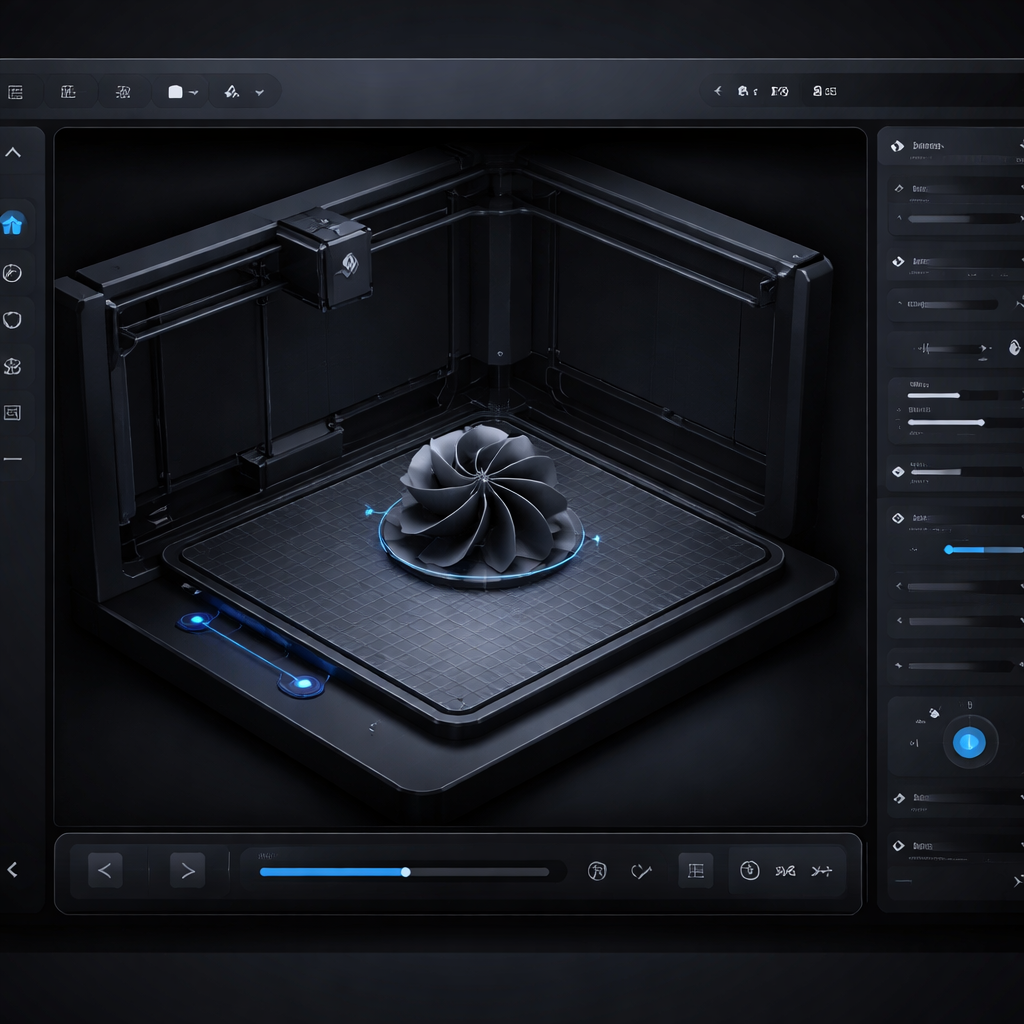
现代办公不再局限于单一设备。FDM 提供了全平台覆盖的解决方案,无论是在 Windows 办公电脑、macOS 创作主机,还是 Android 移动端,都能享受一致的丝滑体验。建议在多端开启“直观的下载进度管理与分类系统”,将下载文件自动按“视频”、“压缩包”、“文档”等格式归类到指定目录。配合 NAS 或云同步盘,你在办公室电脑上未完成的断点续传任务,可以在下班后无缝同步至其他设备继续下载,让海量数据井然有序。
常见问题
为什么我用 FDM 下载某些网盘链接时速度极慢甚至报错?
网盘通常会对非会员账号进行单线程限速,并限制外部下载工具的 User-Agent。此时,建议在 FDM 的“设置”-“网络”中,将 UA(用户代理)修改为与你当前浏览器一致的参数,或配合网盘助手解析出直链后再导入 FDM 下载。
FDM 占用系统资源过高,导致办公电脑卡顿怎么处理?
这通常是因为多线程切片数量设置过高,导致 CPU 频繁处理数据块合并。建议在 FDM 主界面下方的流量模式中,将模式从“高”切换为“中”或“低”,限制最大下载速度与同时进行的任务数,即可保障办公软件的流畅运行。
如何确保 FDM 下载的文件在断电或网络中断后不会损坏?
FDM 默认支持强大的断点续传技术。当网络中断时,它会自动保存已下载的数据块校验信息。网络恢复后,只需右键点击任务选择“恢复”,FDM 就会比对本地切片并继续下载剩余部分,无需从头开始,确保文件完整性。
总结
立即访问 FDM 官方下载页面 /download.html 获取最新版客户端,或针对现代 64 位系统访问 /download_x64.html 下载专属版本,开启您的多线程极速办公体验。
相关阅读:FDM怎么用,FDM怎么用使用技巧,解决下载痛点:FDM 面向遇到故障的用户的使用技巧 202602 实操指南
介绍如何利用开源多线程下载加速器 FDM (Free Download Manager) 提升日常办公效率。本文针对 2026 年最新网络环境,详解 FDM 的浏览器集成、BT 磁力下载及多线程切片参数配置。通过排查浏览器插件失效与大文件下载卡顿等真实场景,帮助高频办公用户突破带宽限制,重塑多线程传输的艺术。