FDM 202627 周效率实践清单:多线程下载调优与办公提速指南

在快节奏的数字化办公场景中,动辄数吉字节的项目素材、镜像文件和高清视频传输常常成为效率瓶颈。本期“FDM 202627 周效率实践清单”专为追求极致速度的高频办公用户打造,拒绝空泛的理论,直击多线程切片调优与跨平台协同的核心痛点。
突破服务器单线程限制:多线程切片参数的精准调优
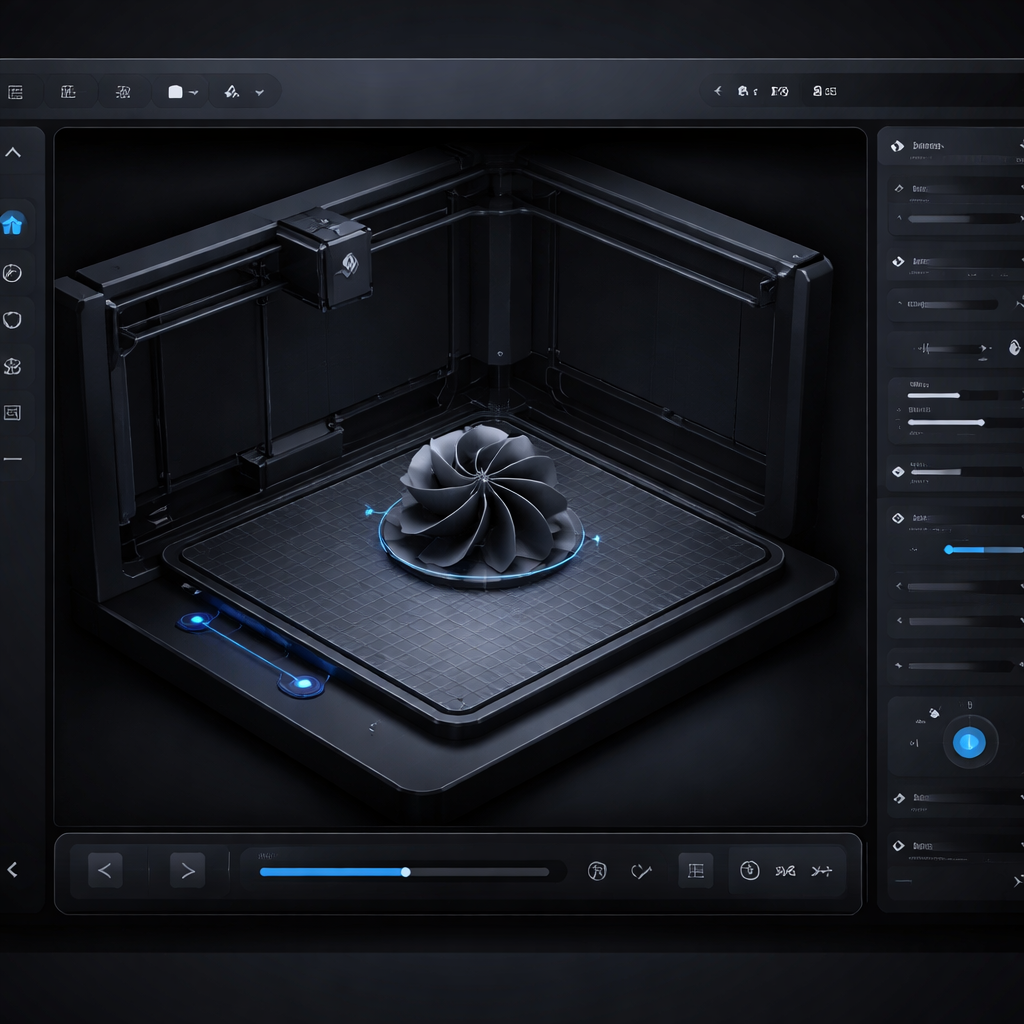
在日常办公中,我们经常遇到服务器人为限制单线程下载速度的情况。FDM 作为全球领先的开源多线程下载加速器,其核心优势在于多线程切片技术,能将文件智能解构为多个数据块并同步传输。截至 2026 年 07 月的最新版本中,用户可进入“设置”->“下载”,将最大连接数(Connection Limit)调整为 99(企业光纤环境)或 16(普通家庭宽带)。这一微调能让 FDM 充分释放带宽潜能,突破单线程限制,实现真正的满速下载体验,让每一比特的数据流动都充满设计感。
磁力链接与 BitTorrent 极速响应:排查红字与无速度故障
进行磁力下载时,很多用户会遇到任务卡在“正在检索元数据”或下载速度为零的窘境。要解决这一痛点,首先需在 FDM 的 BitTorrent 设置中勾选“启用 DHT”和“启用 Peer Exchange”。若依然无法建立连接,请在任务属性的“Tracker”列表中,手动添加当前活跃的公共 Tracker 服务器地址。FDM 支持断点续传与优秀的 Peer 筛选机制,通过更新 Tracker,能帮助客户端在数秒内重新定位拥有完整数据块的 peer 节点,重塑多线程传输的艺术。

4K 视频抓取与浏览器集成:办公素材的自动化收集
对于设计与运营人员,高效获取高清视频素材是刚需。FDM 支持强大的 4K 视频抓取功能。在实际操作中,如果发现浏览器中的视频无法被 FDM 自动识别,请先排查浏览器扩展的集成状态。进入 FDM 设置的“浏览器集成”板块,确保已勾选您正在使用的 Chrome 或 Edge 浏览器,并重启浏览器以完成端口绑定。配置完成后,只需右键点击网页视频,即可一键唤起 FDM 进行多线程切片下载,实现素材收集的自动化流程。

跨平台生态协同:M1/M2/M3 Mac 与 Win10/11 64位同步实践
现代办公往往涉及多设备协同。FDM 完美适配 Windows 10/11 64位架构,并在 macOS 上原生支持 Apple Silicon M1/M2/M3 芯片。为了实现无缝的效率衔接,建议用户在多台设备上配置相同的默认下载路径(如局域网 NAS 共享文件夹)。在 Mac 上使用 `Cmd + N` 快速新建任务,或在 Windows 上利用浏览器集成自动接管下载。这种跨越生态的桥梁设计,让海量数据井然有序,极大减少了多设备间手动传输文件的时间损耗。
常见问题
为什么 FDM 下载大文件时进度条会卡在 99.9%?该如何排查?
这通常是由于最后几个数据块校验失败或服务器断开连接导致的。您可以右键点击该任务,选择“暂停”然后“恢复”以触发断点续传;或者在设置中临时将“最大连接数”降低到 2,强制 FDM 重新请求损坏的切片,即可顺利完成合并。
FDM 64位版本在 Windows 11 下如何开启最高优先级的带宽分配?
打开 FDM,在主界面下方找到“蜗牛”图标(慢速模式)旁的模式切换,将其设置为“高速模式”。同时,在系统任务管理器中,将 FDM.exe 的进程优先级设置为“高于正常”,以确保在多任务并行时下载带宽不被其他办公软件抢占。
如何在 macOS 原生 M 系列芯片上实现磁力下载的自动分类?
进入 FDM 的“设置” -> “文件夹”,启用“自动分类”功能。您可以为 .torrent 和磁力链接设置特定的规则,例如将包含“video”的文件自动归档至“媒体”目录,将压缩包归档至“文档”目录,保持下载文件夹的井然有序。
总结
想要即刻体验极速下载?请访问 [FDM 官方下载页面](/download.html) 获取最新版多线程下载加速器,或前往 [FDM 64位下载专区](/download_x64.html) 释放您的带宽潜能。
相关阅读:FDM 202627 周效率实践清单使用技巧,FDM 高频办公用户 实测体验总结 202607:多线程下载如何重塑日常办公效率?
本期 FDM 202627 周效率实践清单专为高频办公用户定制,旨在解决大文件下载卡顿与磁力解析慢等痛点。基于 2026 年 07 月最新稳定版,本文提供 Windows 64位及 macOS M1/M2/M3 原生架构下的多线程切片调优参数与故障排查方案,助您突破带宽瓶颈,重塑多线程传输的艺术。